


この記事では、レッツノートがWindows11にアップグレードできない原因と、このあとの選び方を解説します。
アップグレードできない主な原因は、CPU世代・TPM2.0・セキュアブートの3つです。
Panasonic公式でアップグレードの対象になっているのはCF-SV7・LV7(第8世代)以降で、それより古い機種は要件を満たせません。
- 主な原因はCPU世代・TPM2.0・セキュアブートの3つ(Windows11システム要件を満たせない)
- 対象はCF-SV7・LV7(第8世代)以降、それより前の型番は非対応
- 非対応機の選べる道は延命・非公式・買い替えの3つ、迷った人は買い替えが安全
- 状態のそろった1台を選びたい人には、法人リース戻りの中古が厚いQualit(クオリット)
古い機種を使い続けると、Windows10のサポートが終わった今は、ESUに登録しないかぎり更新プログラムが届かない状態が続きます。
とはいえ、まだ動く1台を無理に非公式な方法で延命するより、対応した中古へ乗り換えたほうが結局は手間が少なく済むはずです。
同じ悩みを繰り返したくない人は、状態ランクつきで在庫を並べているQualit(クオリット)で対応機種を見比べると、次の1台が早く決まります。
\ 12ヶ月保証つきの在庫をチェック /
自分のレッツノートがどのケースか、2問で次にやることが分かります。
このレッツノートはWindows 11に上げられる?診断

運営者:ハル
レッツノート専門ブログ「レツらぼ」運営者
WindowsノートもMacBookも一通り使ってきて、頑丈さと軽さに惚れて行き着いたのがレッツノートでした。中古のLet's note SV8を自腹で買い、バッテリーや状態を実機で確かめて書いています。
型番や仕様はパナソニック公式(レッツノート)、中古の注意点は消費者庁、国民生活センターなどの一次情報で確認しています。
広告収益によって、おすすめ順や評価を変えることはありません。
レッツノートがWindows11にアップグレードできない原因は、大きく3つ
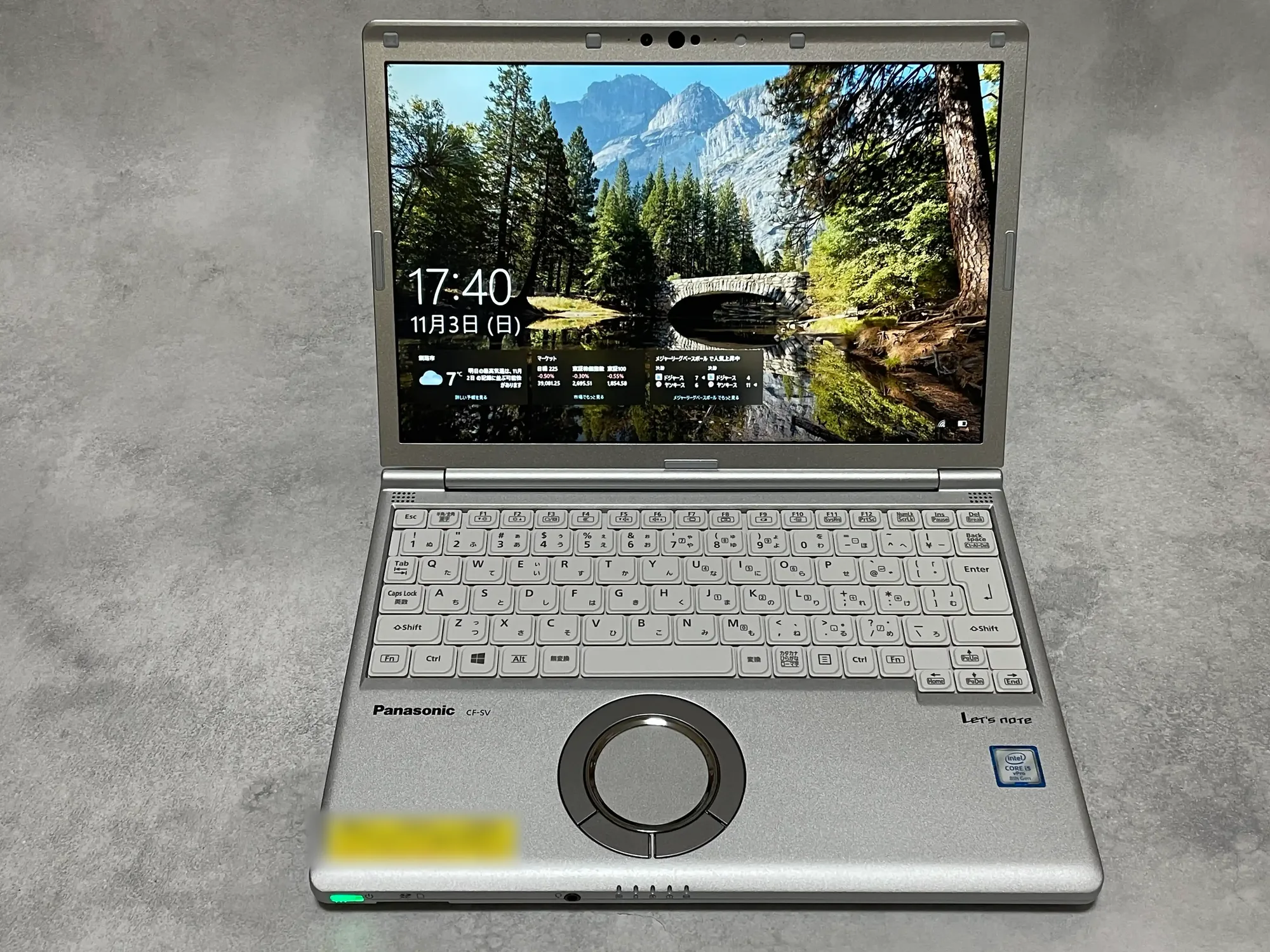
アップグレードできない理由は突き詰めると3つで、そこから選べる道も同じく3つ。
レッツノート全体の性格や選び方は中古レッツノートの比較・選び方をまとめたトップページにもまとめています。
原因は「CPU世代・TPM2.0・セキュアブート」の3つ
「このPCではWindows11を実行できません」と出るとき、引っかかっているのは主に3つの要件です。
- CPU世代(パソコンの頭脳にあたる部品の新しさ)が古い
- TPM2.0(安全のための暗号鍵を保管するセキュリティチップ)が有効になっていない
- セキュアブート(起動時に不正なプログラムをはじく仕組み)が無効になっている
このうちレッツノートで最初に引っかかりやすいのはCPU世代です。
TPM2.0とセキュアブートは設定で有効にできる場合がありますが、CPUの世代だけはあとから変えられません。
3つの要件は「どれかを満たせばよい」ではなく、すべて満たして初めてアップグレードできます。TPM2.0とセキュアブートをBIOS(セキュリティ設定ユーティリティ)で有効にできても、CPUが対象外なら要件は満たせないままです。まずはCPUの世代から確かめると、遠回りになりません。
つまり、古いレッツノートがつまずく本丸はCPU世代だと言えます。
対象はCF-SV7・LV7(第8世代)以降、それより前は非対応
Panasonic公式のアップグレード対象機種を見ると、最古参の型番がCF-SV7とCF-LV7でした。
この2機種はいずれも第8世代のCore iを積んだモデルで、第8世代が実質的な下限になっています。
- 対象に入る例:CF-SV7・SV8・SV9・SV1、CF-LV7以降、CF-QV8以降、CF-RZ8、CF-FV1
- 対象から外れる例:CF-SZ・CF-LX・CF-RZ7以前・CF-NX・CF-XZ
つまり、手元の型番が上の「外れる例」に当てはまる場合は、公式の対象一覧に載っていない機種です。
型番の読み方から先に整理したい人は、中古レッツノートのおすすめモデルと型番の読み方もあわせて確認できます。
非対応のときの3択は延命・非公式・買い替え、迷った人は買い替え
非対応だと分かったとき、取れる道は大きく3つです。
| 選択肢 | 中身 | 向いている人 |
| 延命する | ESUなどでWindows10のまま更新を延ばす | もう少しだけ今の機種を使いたい人 |
|---|---|---|
| 非公式で入れる | 要件チェックを回避してWindows11を入れる | リスクを理解して自己責任で試せる人 |
| 買い替える | Windows11対応の中古に乗り換える | 手間なく安全に長く使いたい人 |
このうち、手間とリスクが少ないのは買い替えです。
延命は期限つきで、非公式なやり方には不具合や更新停止のリスクがつきもの。
状態のいい中古を失敗なく選びたい人には、法人リースアップ(会社のリース期間が終わって戻った中古品)が厚いQualit(クオリット)が向いています。全品送料無料で12ヶ月保証がつき、状態ランクも数字で公開されているためです。一方で在庫は新しめの世代に寄る傾向があり、とにかく安く探したい人は品揃えの広い店と見比べると納得できます。
買い替えを軸に考える人は、状態ランクつきで在庫を並べているQualit(クオリット)から対応機種を見ると迷いが減るはずです。
\ 状態ランクつきの在庫をチェック /
そもそも、なぜレッツノートはWindows11にアップグレードできない?
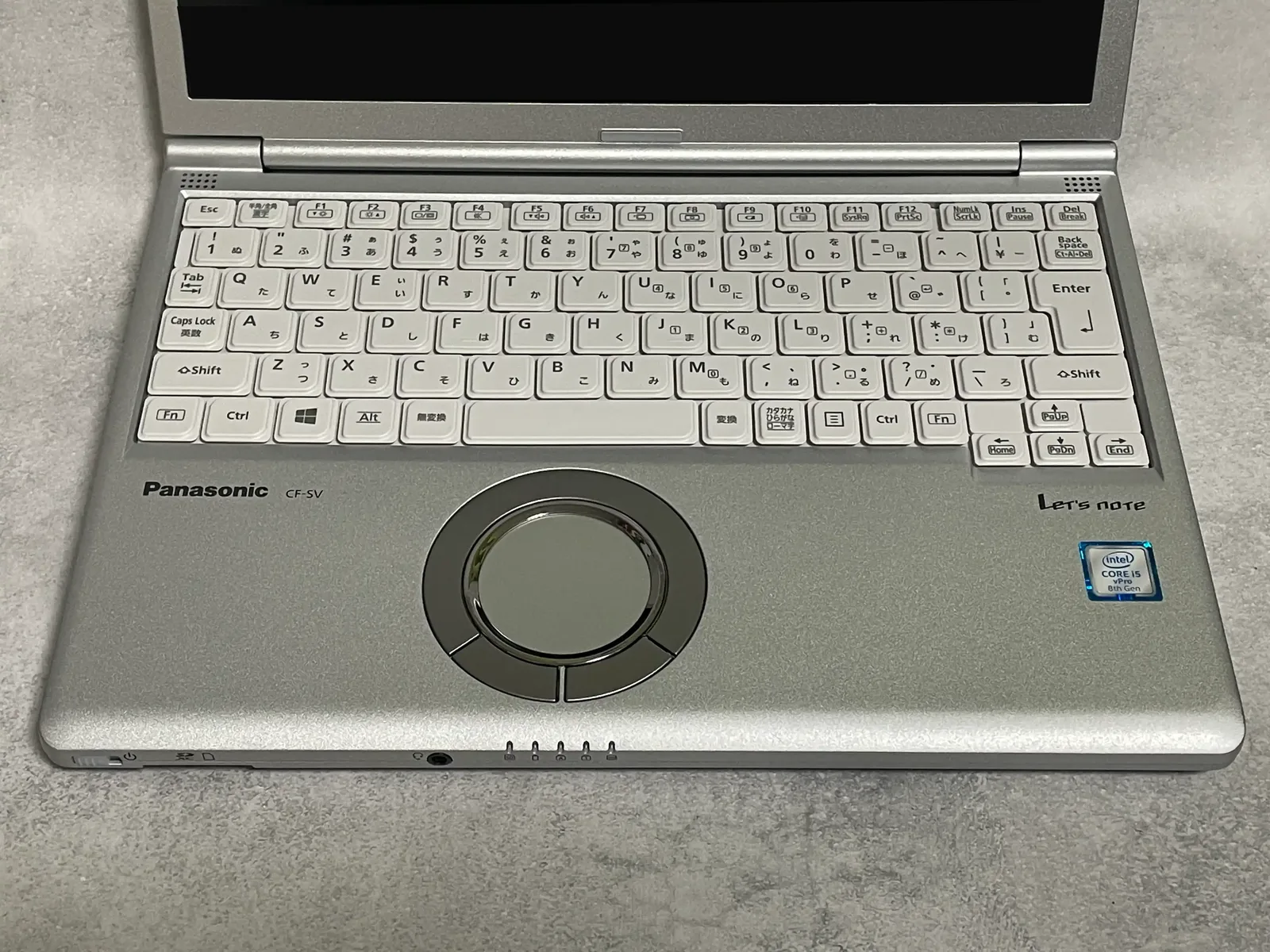
Windows11のシステム要件(動かすのに必要な最低ライン)は、これまでのWindowsより厳しく設定されています。
要件にはメモリ4GB以上・ストレージ64GB以上・UEFIとセキュアブートへの対応なども含まれますが、レッツノートでこれらは満たしていることが多く、実際に引っかかるのは主にCPU世代・TPM2.0・セキュアブートの3つです。
CPU世代の壁(第8世代より前が引っかかる)
Windows11は、対応するCPUをMicrosoftが型番の一覧で決めています。
その一覧にはIntelの第8世代Core i以降が載っており、これが中古で狙う世代の下限になりました。
Microsoftは、この一覧の位置づけをこう説明しています。
The processors listed represent the processor models which meet the minimum floor for the supported processor generations and up through the latest processors at the time of publication.
つまり掲載されたCPUは「対応世代の最低ライン」を満たすものという書き方で、第8世代はちょうどそのラインに乗ります。
レッツノートで第7世代以前を積むCF-SZ・CF-XZなどは、この一覧の外に出るためアップグレードできません。
TPM2.0が有効かどうか
2つ目の要件が、TPM2.0というセキュリティ用の部品です。
TPM2.0は暗号化の鍵を安全に保管するチップで、Windows11ではバージョン2.0が必須になりました。
TPMのチップが載っていても、設定で無効になっていると要件を満たしません。レッツノートにはTPMに関する公式の案内ページがあり、機種によってはファームウェア(部品を動かす基本ソフト)の更新が必要な場合もあります。まずはBIOS(セキュリティ設定ユーティリティ)でTPMが有効かどうかを確かめるのが先です。
第8世代以降のレッツノートなら、TPM2.0は多くの機種で用意されています。
有効化の操作は機種ごとに項目名が違うため、まずは機種の取扱説明書でBIOS(セキュリティ設定ユーティリティ)の起動方法を調べ、TPM(セキュリティチップ)の項目が有効になっているかを確かめるのが確実です。
セキュアブートが有効かどうか
3つ目が、セキュアブートという起動時の安全機能です。
セキュアブートは、パソコンを立ち上げるときに署名のない不正なプログラムをはじく仕組みになります。
Windows11の要件では、UEFI(新しい方式の起動プログラム)に対応し、セキュアブートを有効にできることが条件です。
セキュアブートは、TPM2.0と同じく設定で有効にできる場合があります。古い方式のまま使っていると無効になっていることがあり、その状態では要件を満たさないままです。ただし切り替えには注意が必要で、環境によっては起動しなくなる可能性もあるため、事前のバックアップは欠かせません。
CPU世代さえ対象なら、この2つは設定で越えられることが多い部分です。
「このPCではWindows11を実行できません」と出る仕組み
アップグレードを試すと表示される「このPCではWindows11を実行できません」は、要件を1つでも満たさないときのまとめて出る警告です。
このメッセージ自体は故障を示すものではなく、要件チェックに通らなかったという合図にすぎません。
- CPUが対象外 → 世代の問題(設定では解決しない)
- TPMが無効 → 設定で有効化できる場合がある
- セキュアブートが無効 → 設定で有効化できる場合がある
どれが原因かを切り分ければ、設定で越えられるのか、それとも世代の壁なのかがはっきりします。
使っているレッツノートがWindows11対応か、先に確かめよう
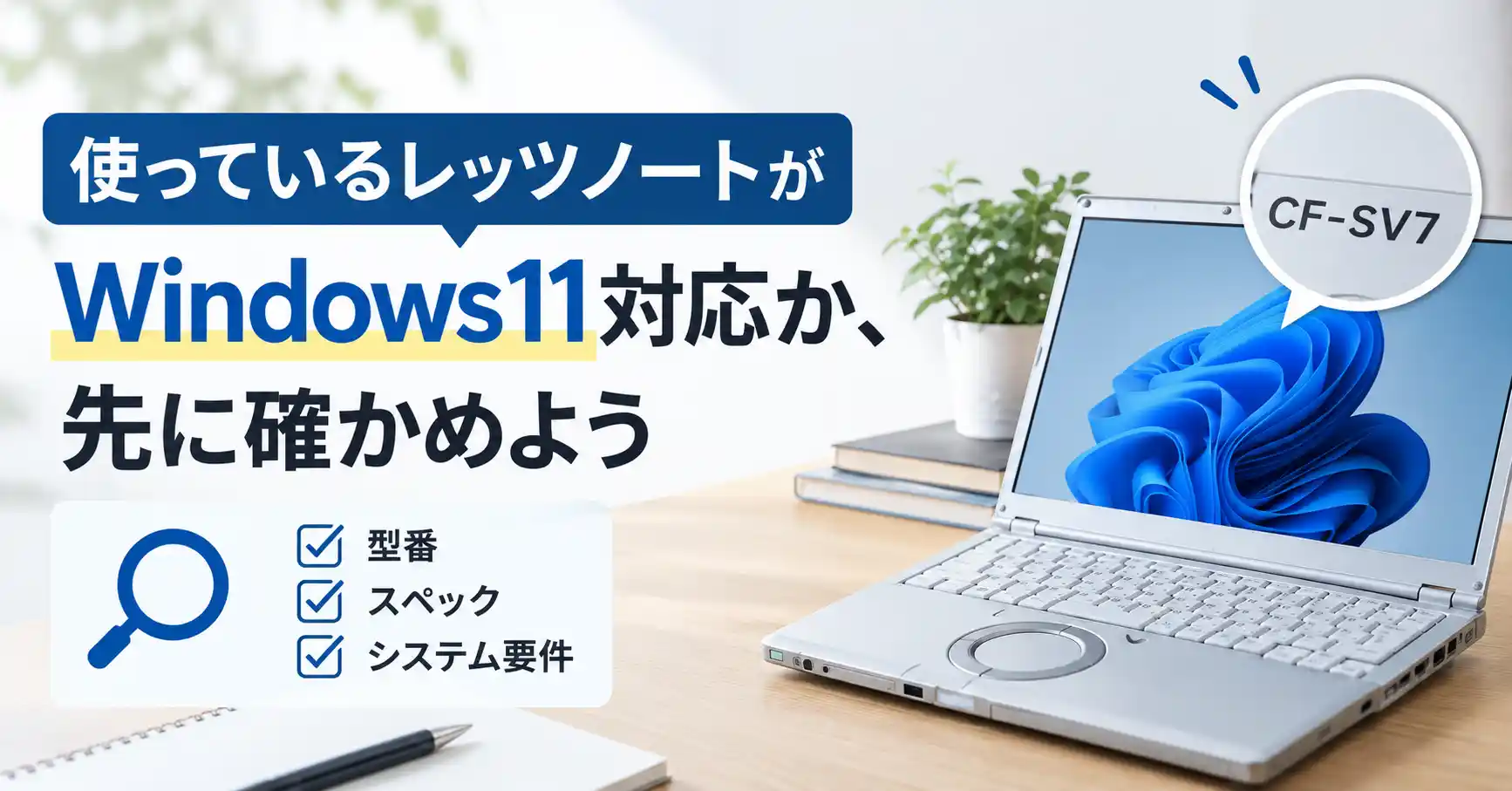
原因を知る前に、まず自分の機種が対象かどうかを確かめるのが先決です。
型番の確認と、公式アプリでの判定という2つの方法があります。
型番(CF-SV8など)の調べ方
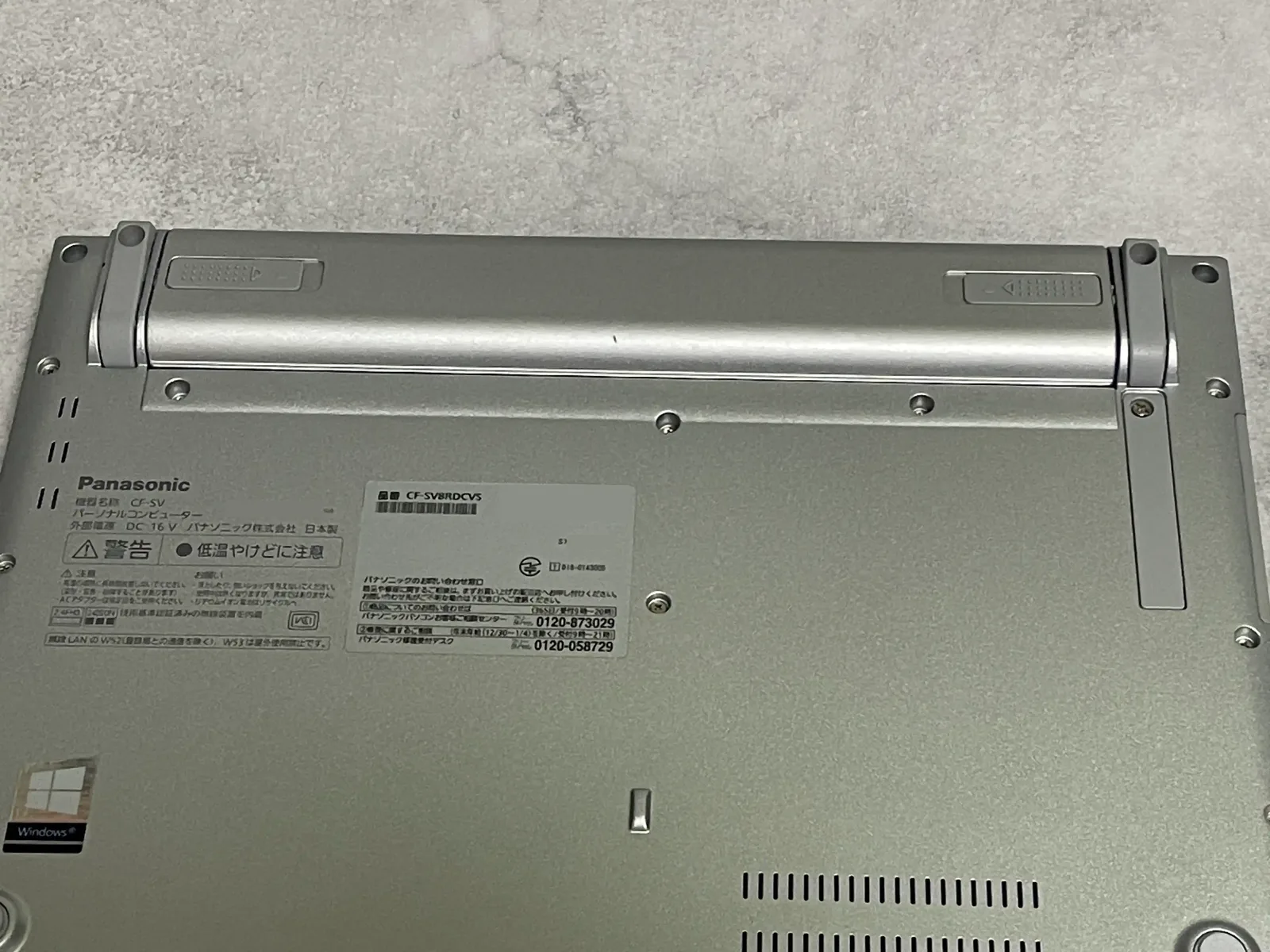
型番(機種を表す英数字の記号)が印字されているのは、本体の底面ラベルです。
「CF-SV8」のように、CFに続く2文字のシリーズ名と1桁の数字を読み取ると、どの世代かの見当がつきます。
- 底面ラベルの「品番」欄を見る
- Windowsの「システム情報」でモデル名を確認する
- 購入時の納品書や保証書で型番を照合する
底面ラベルが擦れて読みにくいときは、Windowsの検索窓に「システム情報」と入れると、モデル名の欄で型番が確認できます。
型番が分かれば、あとはPanasonic公式の対応一覧と照らし合わせるだけです。
PC正常性チェックアプリで一発で確認する
型番から見当をつけたら、Microsoft公式のPC正常性チェックアプリで最終確認するのが確実です。
このアプリは、CPU・メモリ・TPM2.0・ストレージ容量といった要件を自動で判定する無料ツールになります。
- Microsoft公式ページからPC正常性チェックアプリを入手する
- アプリを開いて「今すぐチェック」を選ぶ
- 対応・非対応と、満たしていない要件が一覧で表示される
非対応と出た場合は、どの要件で引っかかったかまで表示されるため、CPU世代の問題か設定の問題かを切り分けられるはずです。
入手先や使い方はMicrosoftのPC正常性チェックアプリの案内ページで確認できます。
対応機種なのにアップデートできない時(24H2・ストレージ不足など)
対象の型番でも、別の原因で更新が進まないことがあります。
とくにWindows11の大型更新版である24H2(Windows11 2024 Update)では、空き容量の不足などで止まる報告が見られました。
対応機種で失敗するときは、故障ではなく空き容量や一時的な不具合が原因のことが多いです。ストレージの空きが足りない、更新ファイルの取得に失敗した、といったケースが中心で、要件そのものは満たしています。空き容量を確保して時間を置くと通る場合があり、原因の切り分けにはPC正常性チェックアプリの結果が手がかりです。
対応機種なのに何度も失敗するときは、要件不足なのか一時的な不具合なのかを先に見極めましょう。
Windows11にアップグレードできる対応機種は、CF-SV7とLV7から
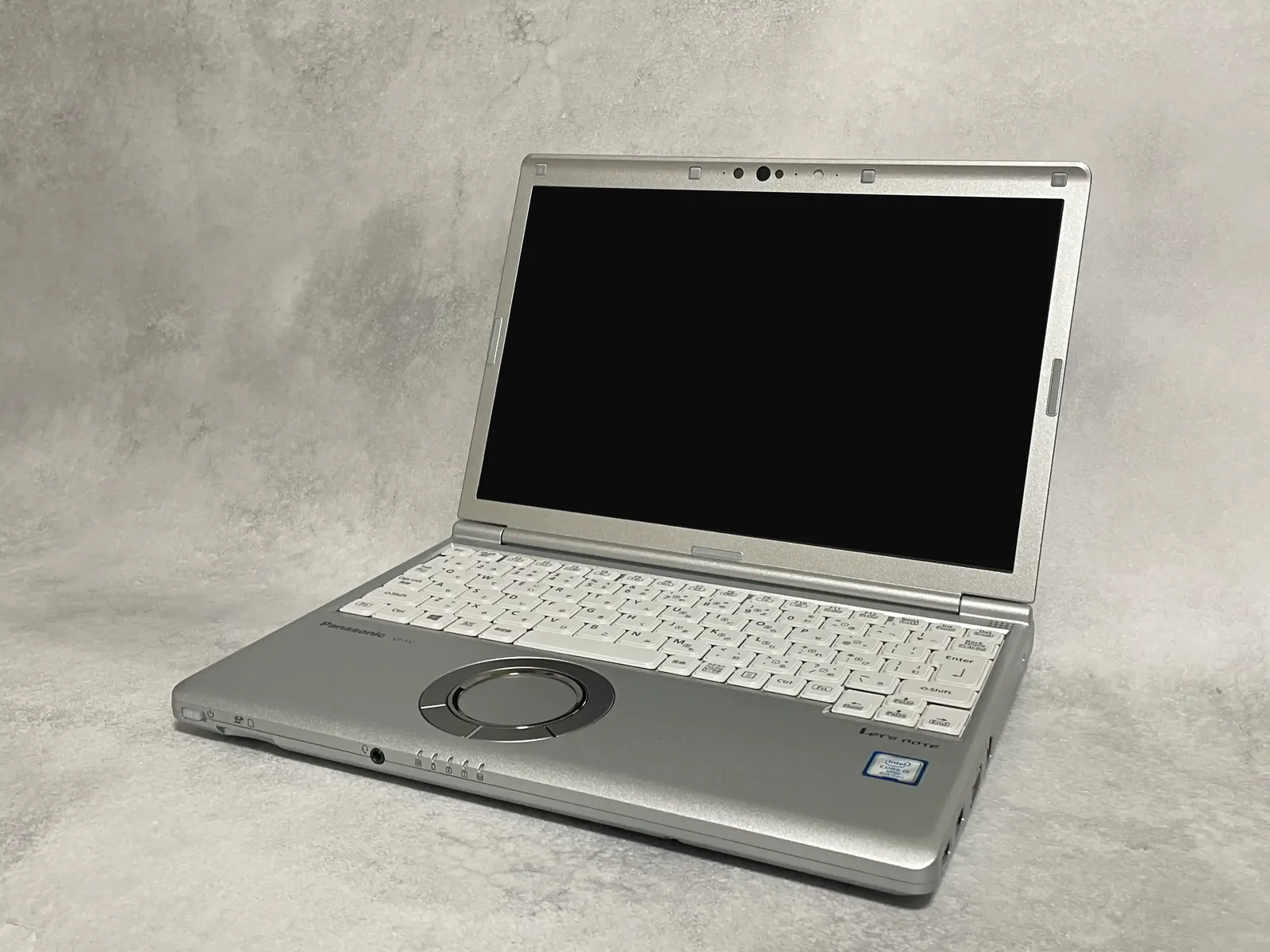
Panasonic公式のアップグレード対象一覧で最古参なのがCF-SV7とCF-LV7で、ここから先が対象になります。
一覧の型番と、なぜこの世代から急に対象になったのかを順に見ていきましょう。
Windows11にアップグレードできる対応機種の一覧(記事執筆時点)
Panasonic公式が示すWindows11アップグレード対象を、シリーズごとに整理しました。
| シリーズ | アップグレードできる型番 |
| SV(12.1型・持ち歩き) | CF-SV7・SV8・SV9・SV1 |
|---|---|
| LV(14.0型・画面広め) | CF-LV7・LV8・LV9・LV1 |
| QV(画面が回る) | CF-QV8・QV9・QV1 |
| FV(14.0型・高精細) | CF-FV1 |
| RZ(超軽量) | CF-RZ8 |
最新の大型更新版である25H2(Windows11 2025 Update)の一覧でも、CF-SV7・LV7が対象の最古参のままで、新しいFV5などが加わっただけでした。
ただしPanasonicは、対象機種でも無条件の動作保証ではないと注記済み。
アップグレード対象機種であっても、アップグレード後に一部の機能やソフトウェアがご利用できない可能性があります。
そのため、アップグレードの前にはリカバリーディスク(初期化用のディスク)の作成を済ませておくと安全です。
なぜCF-SV7・LV7(第8世代)から急に対象になったのか
対象がCF-SV7・LV7で線引きされるのは、ここがちょうど第8世代Core iの搭載モデルだからです。
前の世代のCF-SV6やCF-SZは第7世代までのCPUで、Microsoftの対応CPU一覧に載っていません。
「Windows11に対応する下限」と「レッツノートで対象になる下限」が、たまたま第8世代でそろっています。MicrosoftがCPUの対応下限を第8世代に置き、レッツノートでその世代を積む最初のモデルがCF-SV7・LV7だったためです。だからこそ、型番の見た目ではなく世代で判断すると外しません。
言い換えると、第7世代と第8世代の境目が、そのままアップグレードできるかどうかの境目になりました。
この線引きの理由が分かると、中古で買うときもまず「第8世代以降か」で対象かどうかを確かめ、そのうえで買うなら第10世代以上(SV9以上)から選びます。
最終的な可否はPC正常性チェックの結果と、Panasonicの対象一覧・機種別の注意事項もあわせて確認すると確実です。
型番の数字だけで選ぶと失敗しやすい(SV8・SV9・SV1の落とし穴)
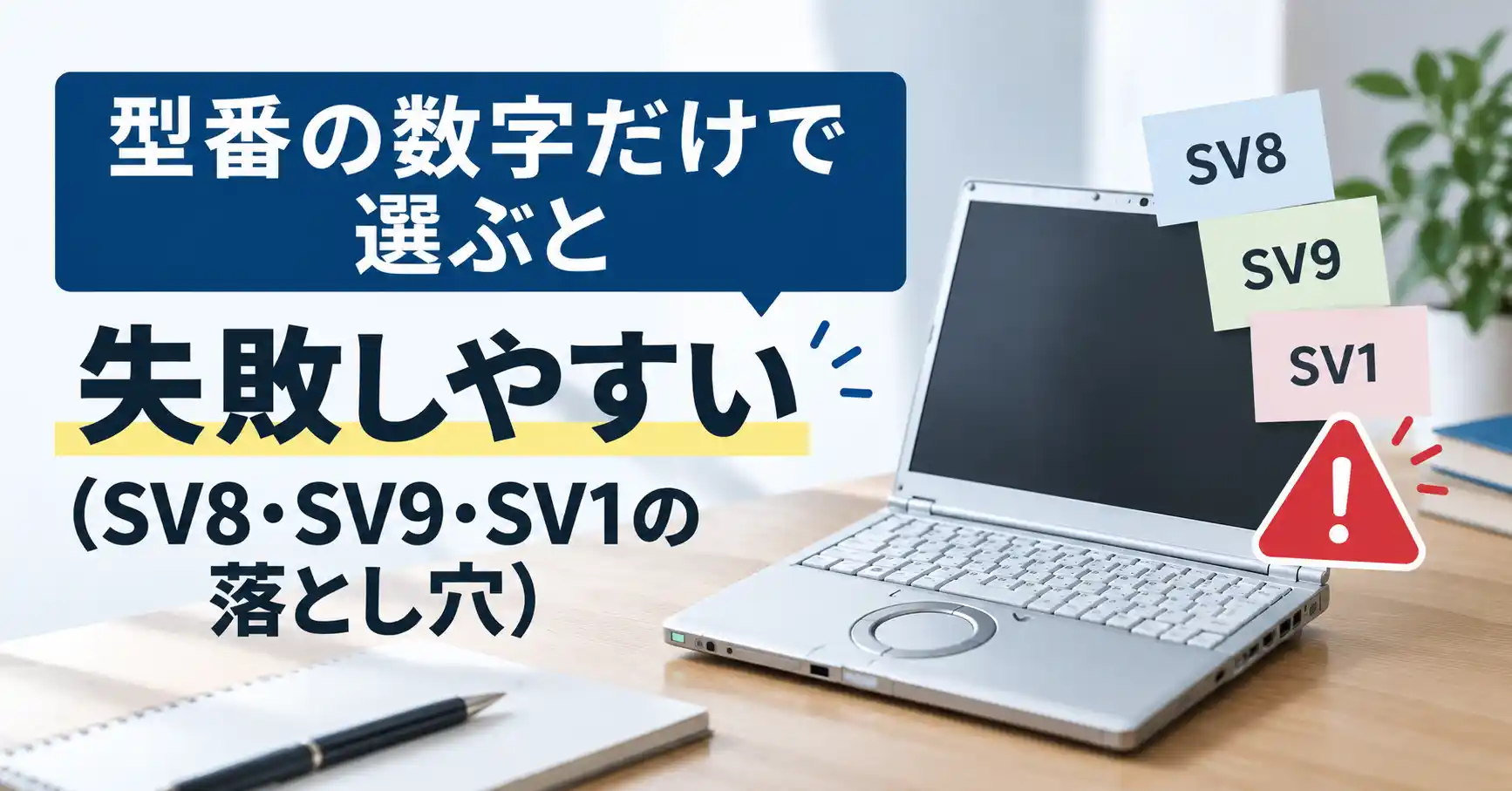
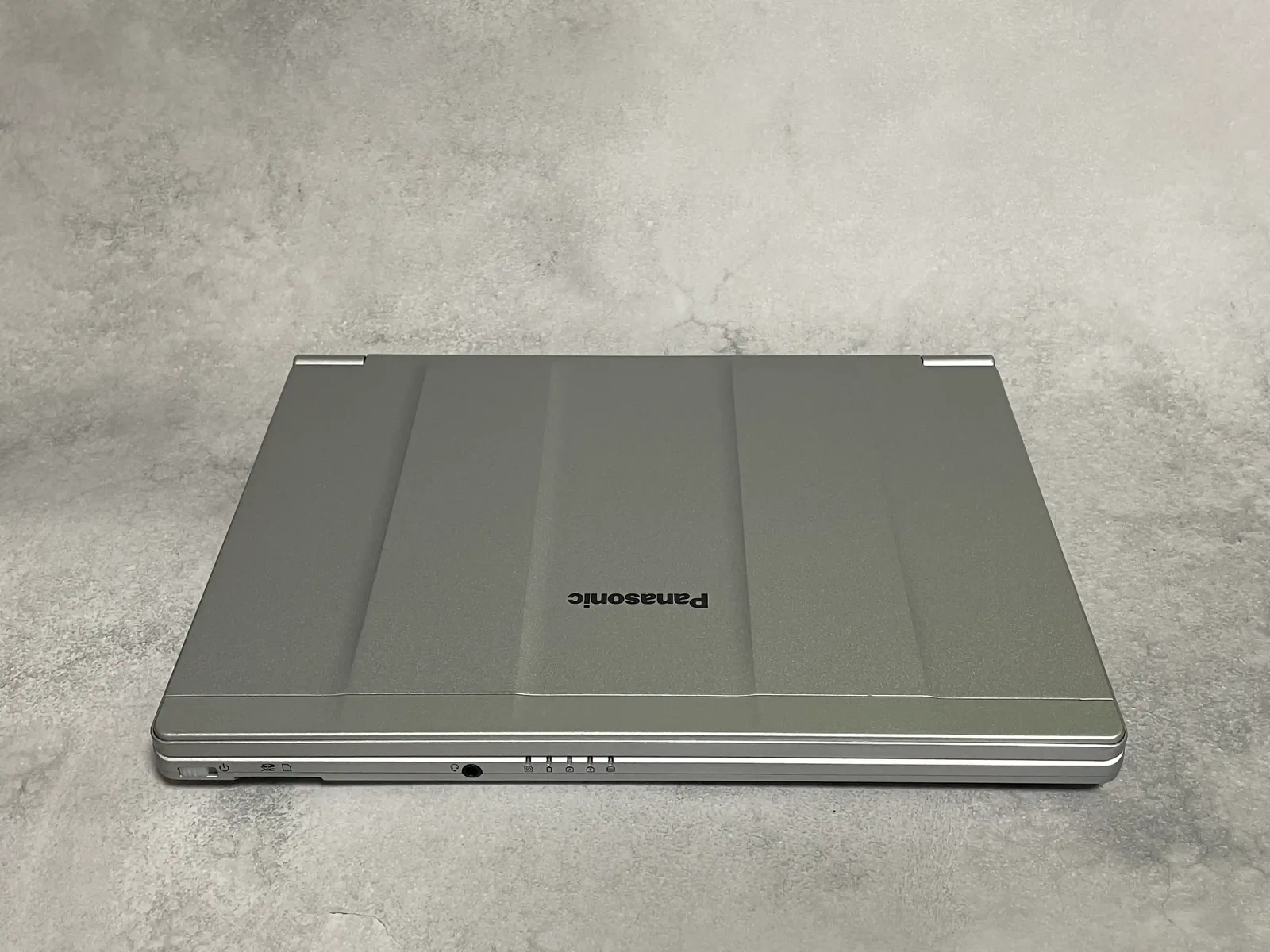
中古を選ぶときに取り違えやすいのが、型番末尾の数字です。
数字の大小がそのままCPUの新しさを表すわけではない点を、先に押さえておきましょう。
型番の数字とCPU世代は連動しない(SV8=第8世代・SV9=第10世代・SV1=第11世代)
型番末尾の数字はそのシリーズの何代目かを表す記号で、CPUの世代そのものではありません。
CF-SV9は第10世代、CF-SV1は第11世代のCPUを積んでおり、数字と世代が一致するのはSV8まででした。
| 型番 | CPU世代 | 発売時期 |
| CF-SV8 | 第8世代 | 2019年 |
|---|---|---|
| CF-SV9 | 第10世代 | 2020年 |
| CF-SV1 | 第11世代 | 2021年 |
つまずきやすいのは、CF-SV9の次がCF-SV1という並びです。
- SV8 → SV9 → SV1 → SV2 の順に新しい
- 数字が「1」に戻っても、中身は世代が上がっている
- 数字が小さい=古い、ではない
数字だけで古い順に並べ替えると世代を取り違えるもとなので、中古選びでは仕様欄のCPU型番まで確かめるのが確実です。
中古で買う時に世代を見分けるコツ
見分けの基本は、商品ページのCPU欄で「Core i5-8○○○」以降かを確かめることです。
型番末尾の数字ではなく、CPUの型番の頭2〜3桁が世代を表します。
Core i5-8265Uなら第8世代、i5-10210Uなら第10世代、i5-1135G7なら第11世代です。ハイフンの後ろの最初の数字(または2桁)が世代を表すため、そこを見れば商品名の型番に惑わされません。中古の商品ページでCPU欄が省かれているときは、店に問い合わせて世代を確認しましょう。
型番の読み方をもっと詳しく知りたい人は、中古レッツノートのおすすめモデルと型番の読み方の記事に世代別の一覧をまとめています。
世代さえ外さなければ、状態ランクつきで在庫を並べるQualit(クオリット)で対応機種を絞り込むのは難しくありません。
Windows10のまま使うリスクと、ESUで延ばすという手もある
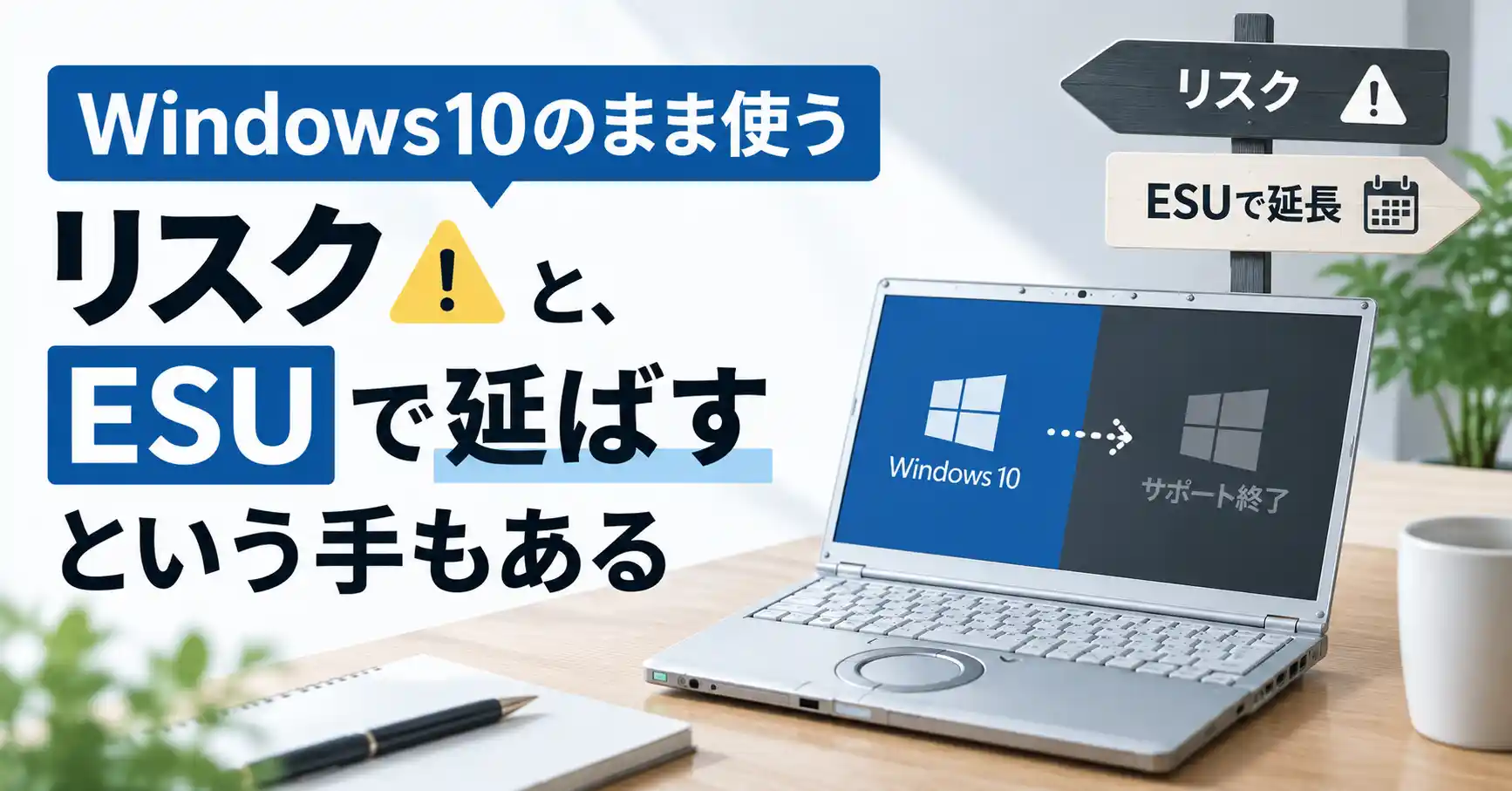
買い替えの前に、Windows10のまま延命する道も選択肢として押さえておきましょう。
延命には期限と条件があり、あくまで一時しのぎにとどまる点も先に知っておくと判断を誤りません。
Windows10のサポートは終了済み、何が気になるのか
Windows10は、すでにサポートが終了しています。
IPA(独立行政法人情報処理推進機構)は、この件について次のように注意を呼びかけました。
2025年10月14日(米国時間)に、Windows 10のサポートが終了しました。今後はセキュリティ更新プログラムの提供がなくなり、セキュリティリスクが高まります。
サポート終了(更新プログラムの配布が終わること)とは、新たな弱点が見つかっても修正が届かない状態を指します(後述のESUに登録した場合を除く)。
仕事のデータを扱う1台であれば、更新が止まったまま使い続けるのは避けたいところです。
ESU(拡張セキュリティ更新プログラム)の中身と期限
そのままでは不安な人向けに、MicrosoftはESU(拡張セキュリティ更新プログラム)という延長の仕組みを用意しました。
個人向けのESUには、次の3つの選び方があります。
| 選択肢 | 内容(記事執筆時点) |
| クラウド同期 | Windowsの設定をクラウドにバックアップすると追加費用なし |
|---|---|
| Microsoft Rewards | 1,000ポイントと交換で利用できる |
| 買い切り | 1回限りの購入で30米ドル(現地通貨相当額+税) |
注意したいのは、ESUで届くのが重要なセキュリティ更新だけという点です。
新機能の追加や不具合の修正までは含まれないため、あくまで安全面の延長と割り切って使う仕組みになります。
それでも延命は一時しのぎにとどまる理由
ESUは便利な仕組みですが、期限が決まっているのが弱点といえます。
個人向けの提供が終わるのは2027年10月12日で、それ以降はまた同じ判断が必要です。
延命は「今すぐ買い替えられない事情がある人の時間稼ぎ」として役立ちます。引き継ぎの都合や予算の準備が整うまでの数か月を安全につなげるためです。ただし期限が来れば更新は止まるため、その間に対応機種を選んでおくと、あとで慌てずに済みます。
延命でつないでいる間に、対応した中古をQualit(クオリット)などでゆっくり見比べておくのが賢い進め方です。
アップグレードできないレッツノートに、無理やりWindows11を入れる方法と注意点
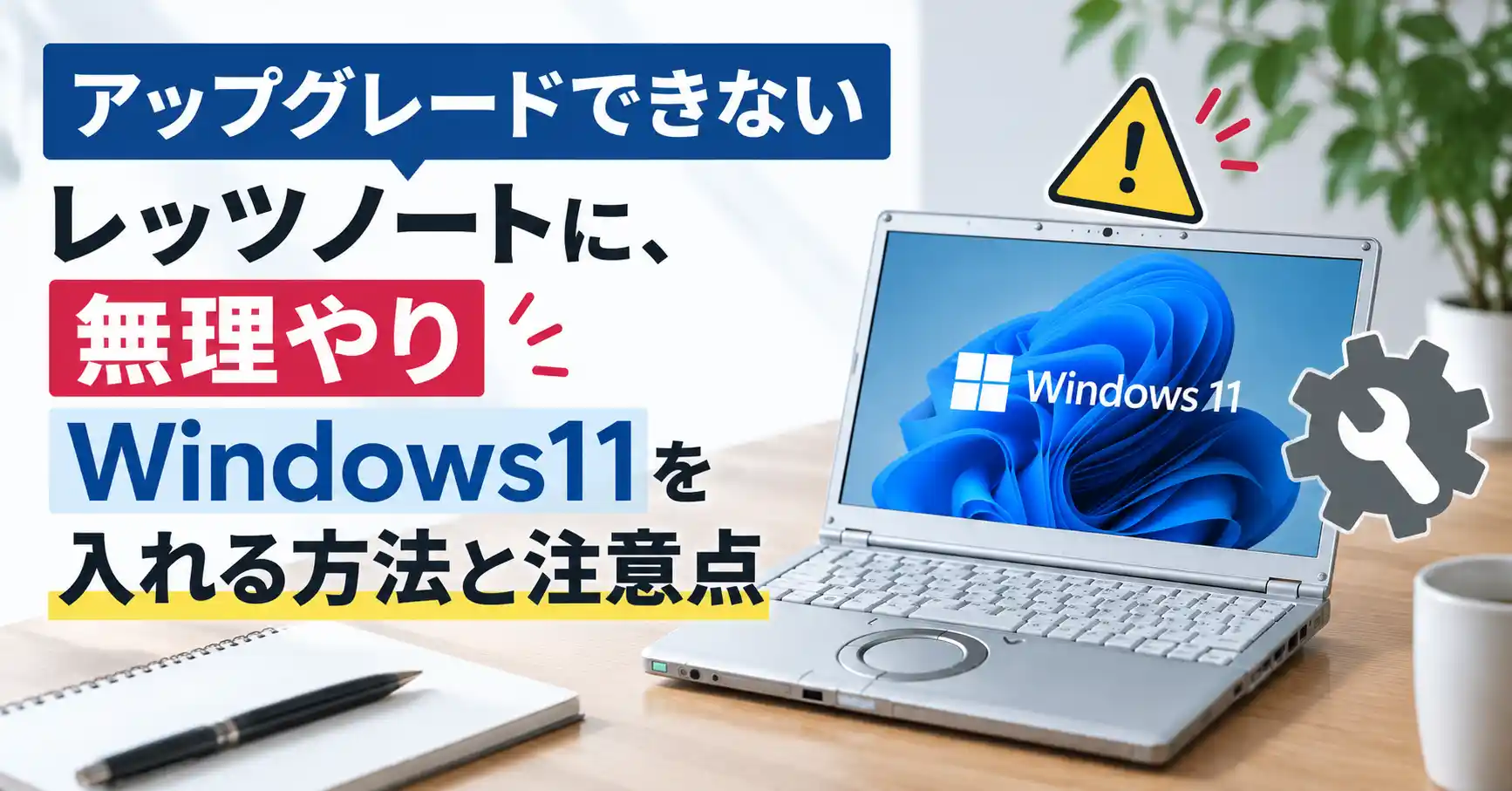
非対応の機種に無理やりWindows11を入れる方法が存在するのも事実です。
ただ、本記事では手順を扱わず、なぜおすすめしないのかという注意点のほうを整理します。
非対応機に入れる方法があるにはある(概要だけ)
非対応機にWindows11を入れる手段としては、要件チェックを回避するやり方が知られています。
代表的なのが、レジストリ編集やRufus(要件チェックを回避する非公式なやり方)を使う方法です。
Microsoftは、要件を満たさない機器へのインストールについて注意事項を公開しています。ただし推奨・サポートはしておらず、更新プログラム(セキュリティ更新を含む)の提供も保証しないという立場です。非対応が原因の不具合はメーカー保証の対象外になるとも案内しているため、本記事では具体的な操作手順は扱いません。
「入れられるかどうか」だけでなく、入れたあとに安定して使えるかまでを考えるのが大切です。
無理に入れると起きること(更新が届かない・不具合・サポート外)
非公式な方法で入れた場合、いくつかのリスクを自分で抱えることになります。
とくに大きいのが、更新プログラムが正常に届かない可能性です。
- 大型更新のたびに不具合が出たり、更新自体が止まったりする
- ドライバー(周辺機器を動かすソフト)が合わず、一部の機能が使えない
- メーカー・Microsoftともにサポートの対象外になる
要件を満たさない機種は、Microsoftが動作を保証していない状態でWindows11を動かすことになります。更新プログラム(セキュリティ更新を含む)の提供も保証されず、非対応が原因の故障はメーカー保証の対象外です。カメラや指紋認証、タッチパッドなどが不安定になる報告もあり、トラブルが起きても自己責任での対応になります。
つまり、入れられても「安定して使い続けられる」保証はないというのが実際のところです。
結論、手間とリスクを考えると買い替えが安全
手順の難しさと、そのあとのリスクを並べて考えると、非公式インストールは割に合わない場面が多くなります。
同じ手間をかけるなら、Windows11対応の中古に乗り換えるほうが結果的に早く安全です。
非公式で延命した1台は、更新のたびに手間とリスクがついて回ります。一方、対応機種に買い替えれば、正規の更新をそのまま受けられ、非公式導入機のようにサポートや保証の対象から外れる心配もありません。古い機種への愛着はそのままに、同じレッツノートの対応機を選ぶという道もあります。
古い機種の下取りや売却を考える前に、まず次の1台を先に決めておくと、乗り換えがなめらかに進むはずです。
アップグレードできないレッツノートは、Windows11対応の中古に買い替えるのが安全
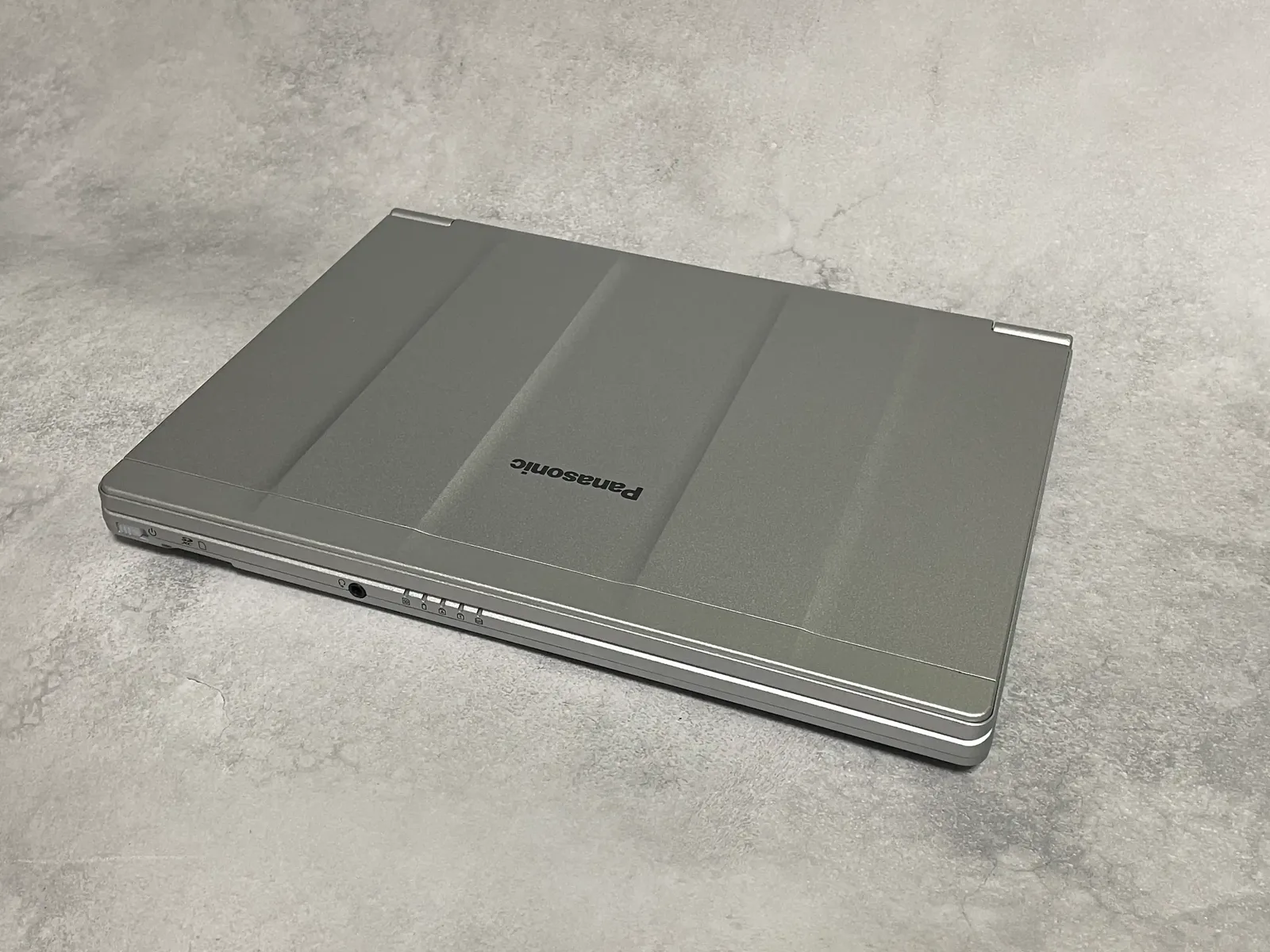
買い替えで見るのは、Windows11対応の型番か・状態がそろっているか・保証と送料の3点です。
この3点でふるいにかけると、次の1台は迷わず選べます。
送料や返品の期限まで含めて店を比べたい人は、レッツノートの中古はどこで買うかを7ショップで比べた記事で1社ずつ確認できます。
買い替えるなら狙いたい型番(CF-SV7以降・LV7以降)
買い替えの本命は、持ち歩きやすいSVシリーズの第11世代以上(SV1・16GB)です。予算を抑えるなら第10世代のSV9まで。第8世代はWindows 11に入る最低ラインで、今から買う候補にしません。
とくにCF-SV9・SV1は中古の流通量が多く、状態を選びやすい型番になります。
- CF-SV9=予算を抑えて2〜3年使いたい人
- CF-SV1(16GB)=買い替えの間隔を長く空けたい人(本命)
- CF-SV8=運営者が2023年に買った型番。今から買う候補にはしない
画面を広く使いたい人には14.0型のCF-LV9やCF-FV1、倒して使いたい人にはCF-QV9も候補です。
型番ごとの相場や特徴は中古レッツノートのおすすめモデルの記事にまとめており、同じ悩みを繰り返さない1台を選ぶ手がかりになります。
中古でWindows11対応の1台をしっかり見分けるコツ
中古では「Windows11搭載」と書かれていても、非対応機に非公式で入れた個体がまぎれることがあります。
見分けの基本は、CPUが第8世代以降かを商品ページの仕様欄で確かめることです。
「Windows11搭載」の表記より、CPUの型番のほうが確実な判断材料になります。Core i5-8265Uに代表される第8世代以降が、Windows11の対応CPUのボーダーライン。ただしCPUは判断材料の一つで、最終的な可否はPC正常性チェックの結果とPanasonicの対象一覧もあわせて確認するのが確実です。仕様欄にCPUの記載がない、または第7世代以前の場合は、非公式導入の可能性を疑って店に確認しましょう。
あわせて、保証の長さと返品できる期間もしっかり確認しておきたい部分です。
中古店の保証が守るのは本体の初期不良や故障で、OSのアップグレードや更新に起因する不具合は対象外のことが多くあります。Panasonicも、対象一覧に載ること自体はアップグレード後の動作保証を意味しないと案内済みです。製品保証とOSの動作保証は分けて考えておくと、あとで判断を誤りません。
正規のWindows11対応機を保証つきで選びたい人には、状態ランクを公開しているQualit(クオリット)が向いています。
実際にCF-SV8を買って確かめた話
型落ちでも実用で困らないと言えるのは、自分で買った1台の数字があるからです。
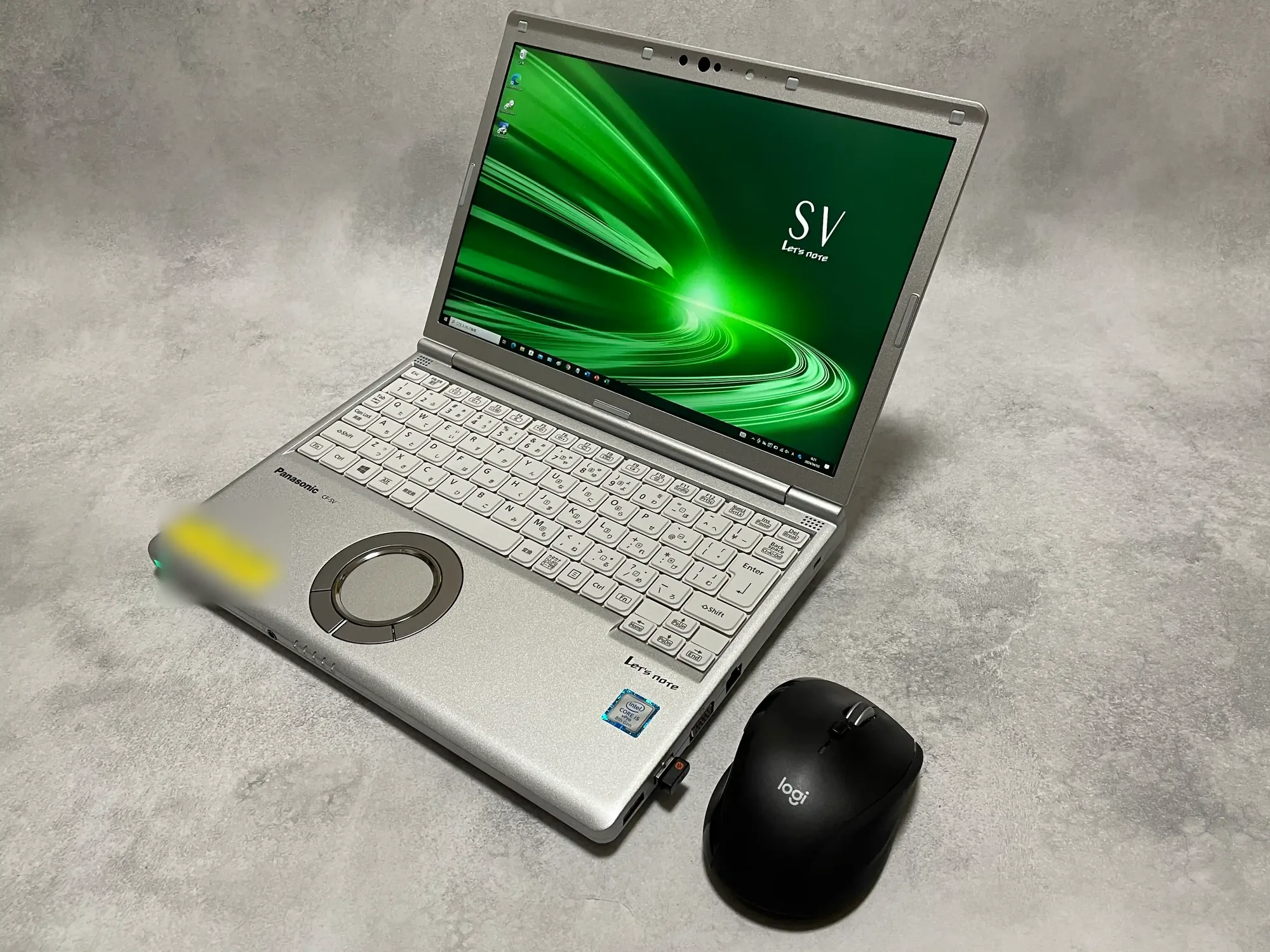
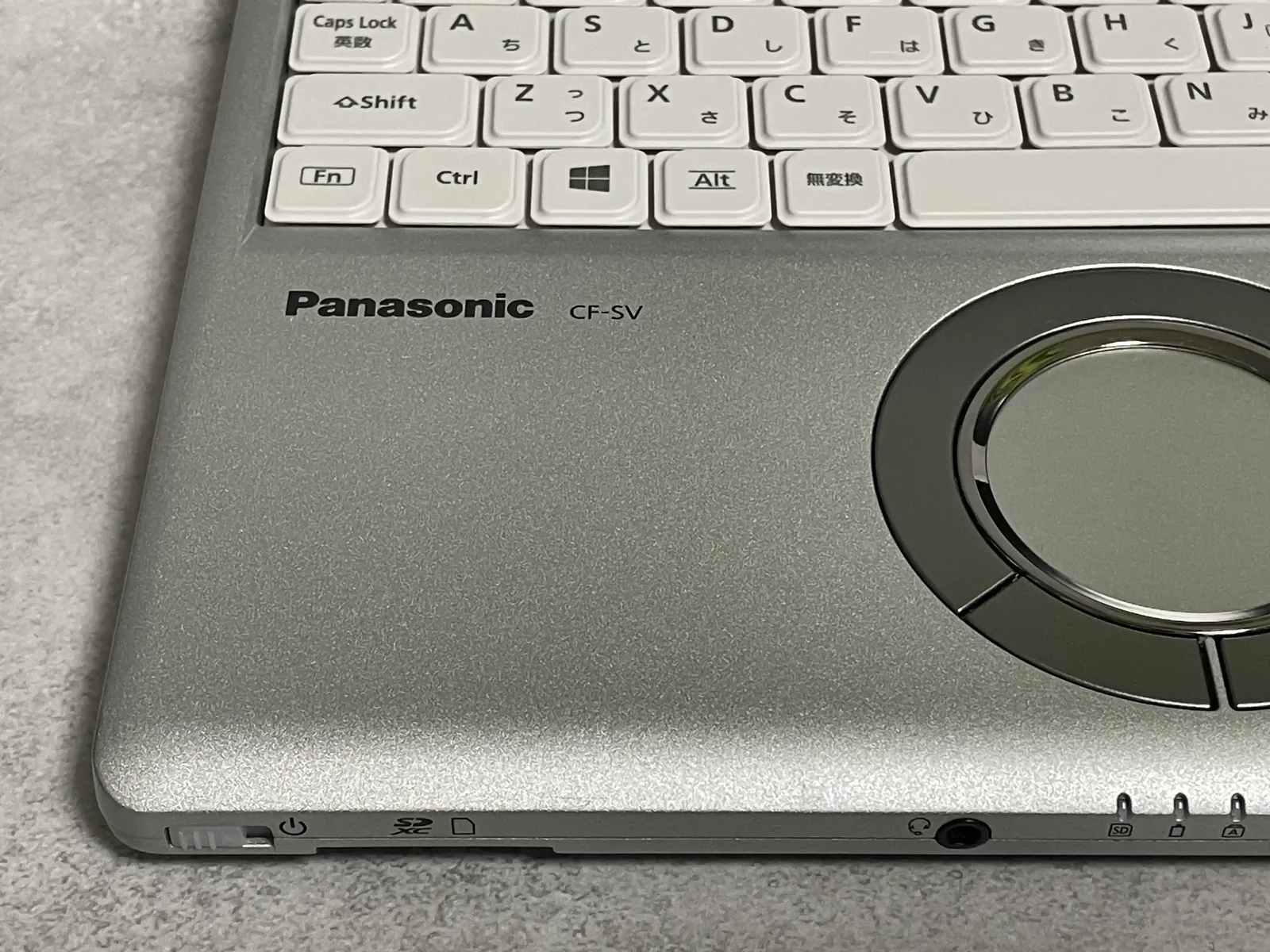
筆者はQualit(クオリット)で、とくに条件の厳しいバリュー品のCF-SV8を購入しました。
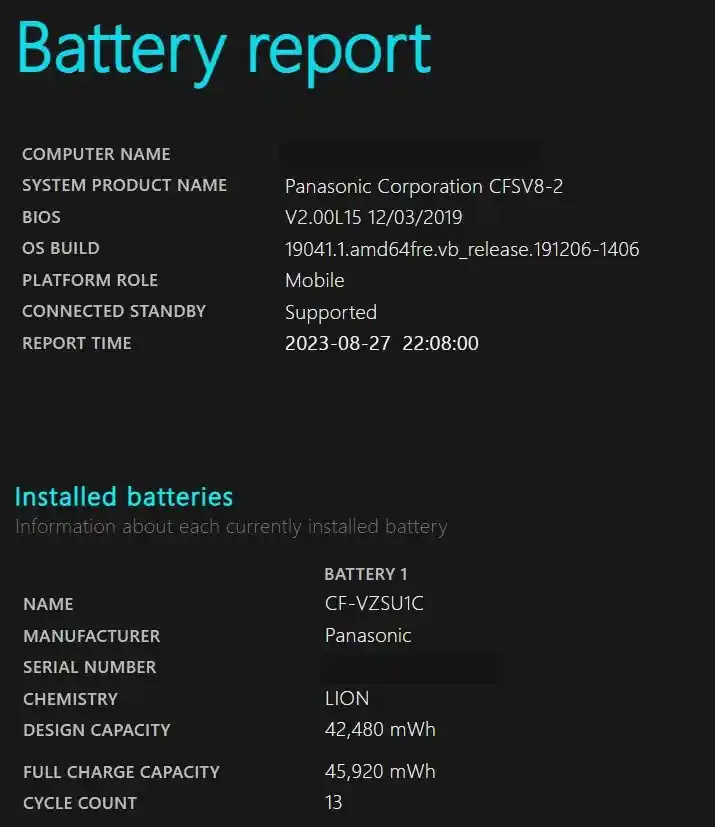
| 項目 | 実測値 |
| CPU | Core i5-8365U(第8世代) |
|---|---|
| メモリ | 8GB |
| ストレージ | SSD 256GB(SATA接続) |
| バッテリー満充電 | 45,920mWh(設計42,480mWh比・約108%) |
| 充放電サイクル | 13回 |
| SSD使用時間 | 172時間(健康状態は正常) |
このCF-SV8は第8世代を積むので、Windows11の対応ラインにそのまま乗ります。
バリュー品(外観やバッテリーの詳細チェックを省いた区分)でも、届いた1台は状態が良好でした。バッテリーの満充電容量は設計容量の約108%、充放電サイクルは13回で、SSDの使用時間は172時間・健康状態は正常。全ポートの動作を確認し、USB Type-Cでの充電も手持ちの充電器で通りました。ただし、これは1台の実測値で、同じ型番がすべて同じ状態とは限りません。
数字で状態が分かると、型落ちでもWindows11対応機として使えることが腑に落ちます。ただし運営者がSV8を買ったのは2023年で、今から買うならSV8との価格差が小さいSV9以上を選びます。
状態のそろった中古レッツノートを選べるショップ
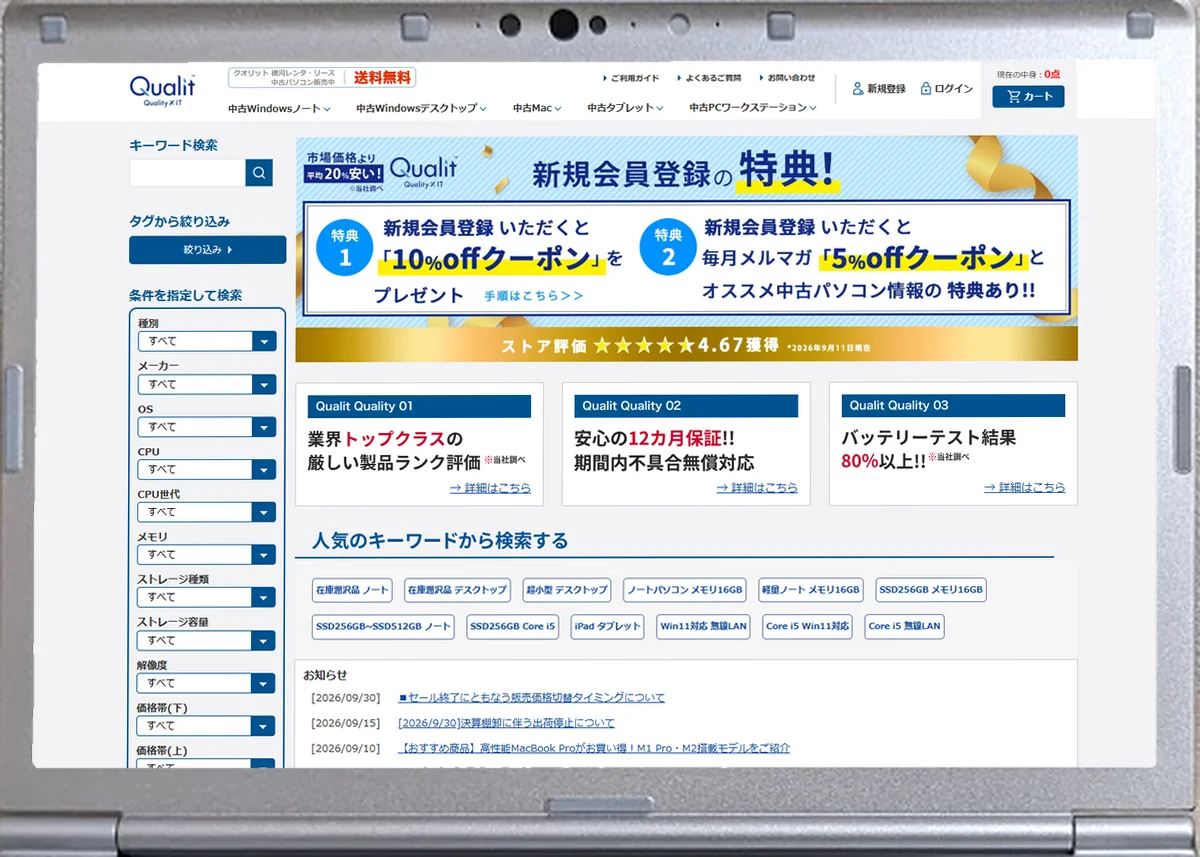
| 項目 | 内容 |
| 運営会社 | 横河レンタ・リース株式会社 |
|---|---|
| 保証 | 12ヶ月(S〜Cランク・バリュー品)/訳あり品は出荷後10日 |
| 送料 | 全品送料無料(バリュー品のみ沖縄・離島は配送不可) |
| 状態の表記 | S/A/B/C+バリュー品・訳あり品 |
| 扱いの中心 | 法人リースアップ品 |
| 公式サイト | Qualit(クオリット)の公式サイトはこちら |
Qualit(クオリット)は、状態のそろったWindows11対応機を選びたい人に向いています。
扱いの中心が法人リースアップ品で、使われ方が机の上に寄っているぶん、状態が安定しているのが特徴です。
Qualit(クオリット)の強みは、状態の基準が数字で示されている点。S〜Cランクはバッテリー容量80%以上でテストされ、全品送料無料で12ヶ月保証がつきます。一方で在庫は新しめの世代に寄る傾向があり、とにかく安く古い型番も探したい人は、7ショップを比べた記事で品揃えの広い店と見比べると納得しやすいです。
長く使う前提で、第11世代・16GBを保証3年で確実に選びたい人には、3年保証のPCWRAPも条件が噛み合います。特選品以上で、動作説明に不具合の書いていない個体を選びます。
レッツノートが長く選ばれ続ける背景は、レッツノートがなぜ人気なのかを公式データで確かめた記事にもまとめました。
状態ランクと12ヶ月保証で対応機を選びたい人は、下の商品リンクから在庫を確認できます。
\ 12ヶ月保証つきの在庫をチェック /

レッツノートのWindows11アップグレードでよくある質問
アップグレードの可否や型番選びで、よく出てくる質問をまとめました。
レッツノートがWindows11にアップグレードできないのはなぜ?
主な原因はCPU世代・TPM2.0・セキュアブートの3つで、なかでもCPUの世代が古いと設定では越えられません。詳しくは3つの原因で説明しました。
自分のレッツノートがWindows11に対応しているか、どこで確認できる?
底面ラベルで型番を確かめ、Microsoft公式のPC正常性チェックアプリで判定するのが確実です。手順は対応か確かめる方法にまとめています。
「このPCではWindows11を実行できません」と出たらどうすればいい?
これは要件を満たさないときの合図で、故障ではありません。CPU世代・TPM2.0・セキュアブートのどれが原因かを出る仕組みの切り分けで確認しましょう。
CF-SV7より前のレッツノート(SZ・LX・RZ7以前など)はWindows11にできない?
Panasonic公式の対象一覧はCF-SV7・LV7が最古参で、それより前は含まれません。理由はなぜ第8世代からかで解説しています。
TPM2.0やセキュアブートは自分で有効にできる?
非対応のレッツノートに無理やりWindows11を入れても大丈夫?
入る場合もありますが、更新が届かない・不具合・サポート外といったリスクを自分で抱えます。理由は無理に入れると起きることにまとめました。
Windows10のまま使い続けるとどうなる?
サポートが終了しており、新たな弱点が見つかっても修正が届きません。詳しくはサポート終了で気になることで触れています。
ESUを使えば買い替えなくても平気?
重要なセキュリティ更新は延長できますが、2027年10月12日で終了する一時しのぎです。中身はESUの中身と期限で説明しました。
型番のSV8とSV9はどっちが新しい?世代の違いは?
CF-SV9のほうが新しく、SV8が第8世代・SV9が第10世代です。数字と世代が一致しない理由は型番の数字とCPU世代にまとめています。
買い替えるなら、どの中古レッツノートを選べばいい?
持ち歩くならSVシリーズの第11世代以上(SV1の16GB)が本命です。予算を抑えるならSV9までで、SV8は今から買う候補にしません。狙いたい型番は買い替えの型番で整理しました。
まとめ:レッツノートがWindows11にアップグレードできない時の、次の一歩
レッツノートがWindows11にアップグレードできない原因は、CPU世代・TPM2.0・セキュアブートの3つでした。
Panasonic公式で対象になるのはCF-SV7・LV7(第8世代)以降で、それより前の機種は要件を満たせません。
- 原因はCPU世代・TPM2.0・セキュアブートの3つ
- 対象はCF-SV7・LV7(第8世代)以降
- 型番の数字はCPU世代と連動しない
- 延命はESUで期限つき、非公式はリスクを自分で抱える
- 迷った人は、状態ランクと12ヶ月保証で対応機を選べるQualit(クオリット)
非公式に延命する手間を考えると、Windows11対応の中古に乗り換えるほうが結局は早く安全です。
在庫は毎日入れ替わるので、型番を決めたその日に一覧を開くのが確実な進め方になります。
同じ悩みを繰り返さないためにも、第11世代以上(予算を抑えるなら第10世代のSV9)の対応機を保証つきで選んでおきましょう。
筆者がCF-SV8を買ったQualit(クオリット)なら、状態ランクと12ヶ月保証を並べて見ながら対応機を探せます。
\ 12ヶ月保証つきの在庫をチェック /
- IPA(独立行政法人情報処理推進機構)「Windows 10のサポート終了に伴う注意喚起」
- Microsoft「Windows 11 のシステム要件」
- Microsoft「Windows 11 supported Intel processors」
- Microsoft「Windows 10 拡張セキュリティ更新プログラム」
- Panasonic「Windows 11(Version 21H2)アップグレード情報」
- Panasonic「Windows 11 2025 Update サポート情報」
- Microsoft「PC 正常性チェック アプリの使用方法」
- Microsoft「Installing Windows 11 on devices that don’t meet minimum system requirements」

コメント